C / C++ 安装与配置
C / C++ 开发环境主要组成:编译器 + IDE
- 编译器:
- gcc / g++:开源、跨平台,主要用于 Linux 和 Windows(MinGW)
- clang / clang++:性能优秀、错误提示友好,适合 macOS、iOS 和高性能系统开发
- MSVC(Microsoft Visual C++):Windows 原生编译器,适用于 Windows 桌面应用、游戏开发
- IDE:
- Dev-C++:轻量、快速的 C/C++ 编辑器,适合用来做题、学习
- CLion:由 JetBrains 提供的强大 IDE,适合工程级、嵌入式项目开发,集成了 CMake 支持和调试工具
- Visual Studio:功能强大的 Windows 原生 IDE,适合大型项目、Windows 专用开发
对于想要快速做 C 语言题目和小项目的人,Dev-C++ 是最简便的选择。它内置了 MinGW 编译器,安装后就能直接使用,无需复杂配置。
Dev-C++
- 内置 MinGW 编译器,无需额外安装
- **下载:
- 经典版 Orwell Dev-C++ 5.11:https://sourceforge.net/projects/orwelldevcpp/
- 活跃分支推荐 小熊猫 Dev-C++(Red Panda):原版停更后的续作,中文界面、内置新版 MinGW,做题体验更好:https://royqh.net/redpandacpp/
- 教训同总述篇:认官网/仓库链接,别依赖本地存的安装包
如何使用 Dev-C++ 进行 C/C++ 编译
- 打开 Dev-C++:
- 创建一个新的 C 文件或 C++ 文件(.c 或 .cpp)
- 编写代码:
-
直接在 Dev-C++ 中编写 C/C++ 程序,如:
#include <stdio.h>
#include <stdlib.h>

int main() {
    printf("Hello, World!\n");
    return 0;
}
-
- 编译和运行:
- 快捷键:按 Ctrl + F9 进行编译
- 运行:按 Ctrl + F10 运行程序
Dev-C++ 会自动帮你完成编译和运行,背后是通过 gcc 编译器来执行的。
如何手动编译和运行 C/C++ 文件
希望手动使用命令行来编译 C/C++ 文件,可以将 Dev-C++ 的 MinGW 编译器路径添加到 环境变量。
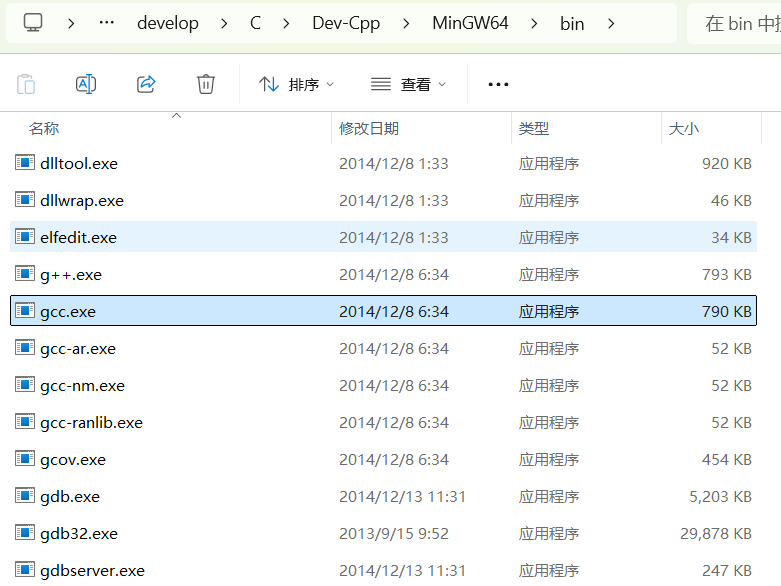
找到 Dev-C++ 安装路径:
- 例如,路径为:
C:\Program Files (x86)\Dev-Cpp\MinGW64\bin
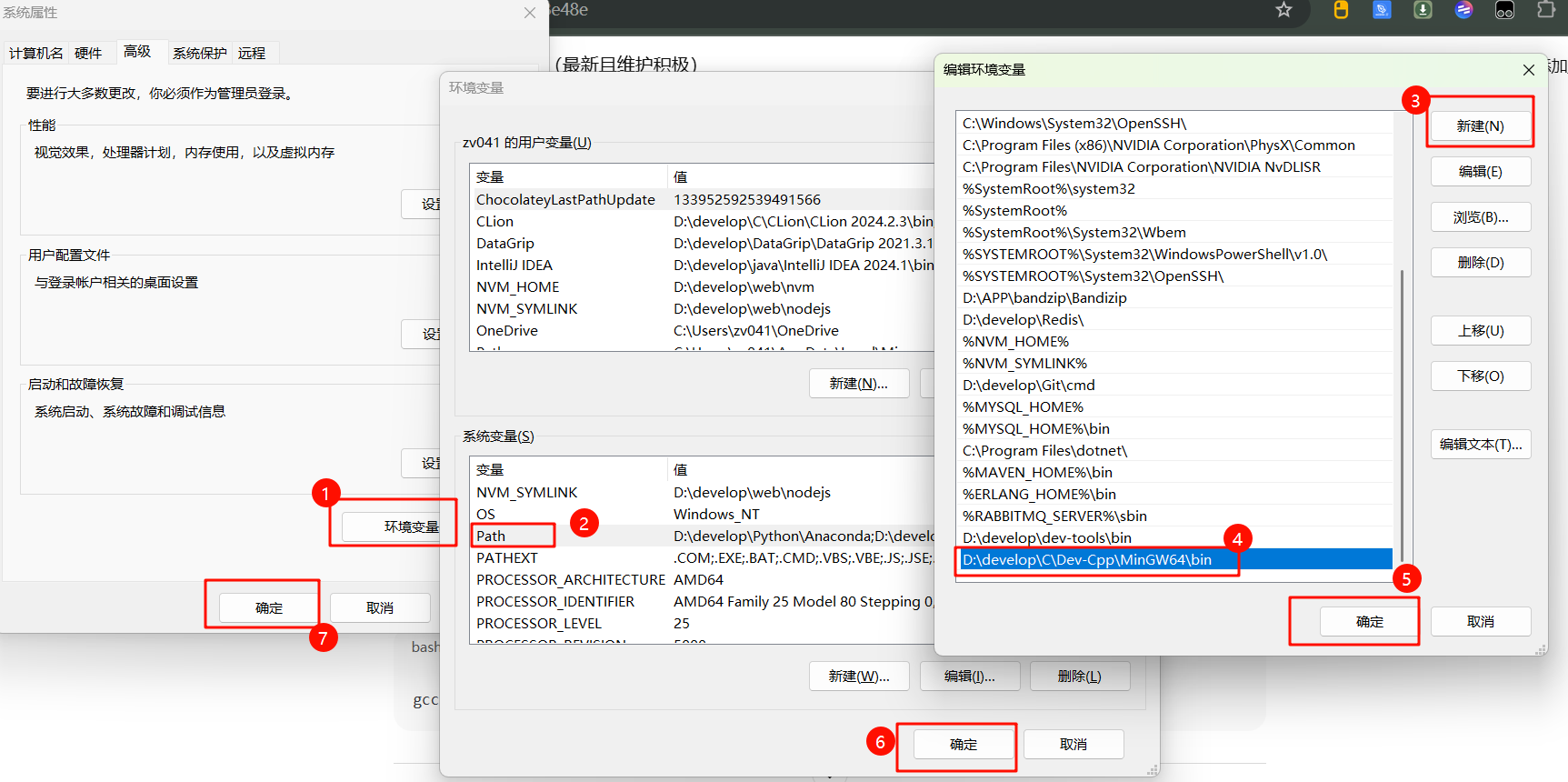
将路径添加到环境变量:
- 右键“此电脑” → 属性 → 高级系统设置 → 环境变量
- 在“系统变量”中找到
Path,点击 编辑 - 在最后添加
C:\Program Files (x86)\Dev-Cpp\MinGW64\bin目录路径
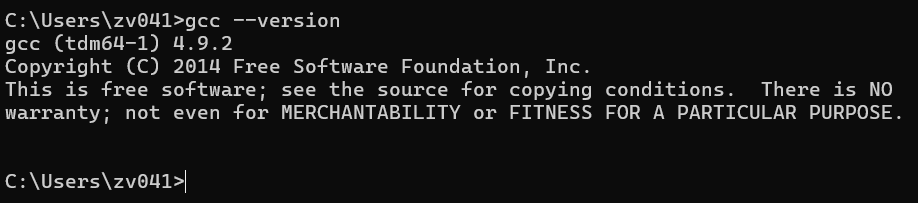
测试:
- 打开命令行,输入
gcc --version和g++ --version,检查是否能正确显示版本信息。
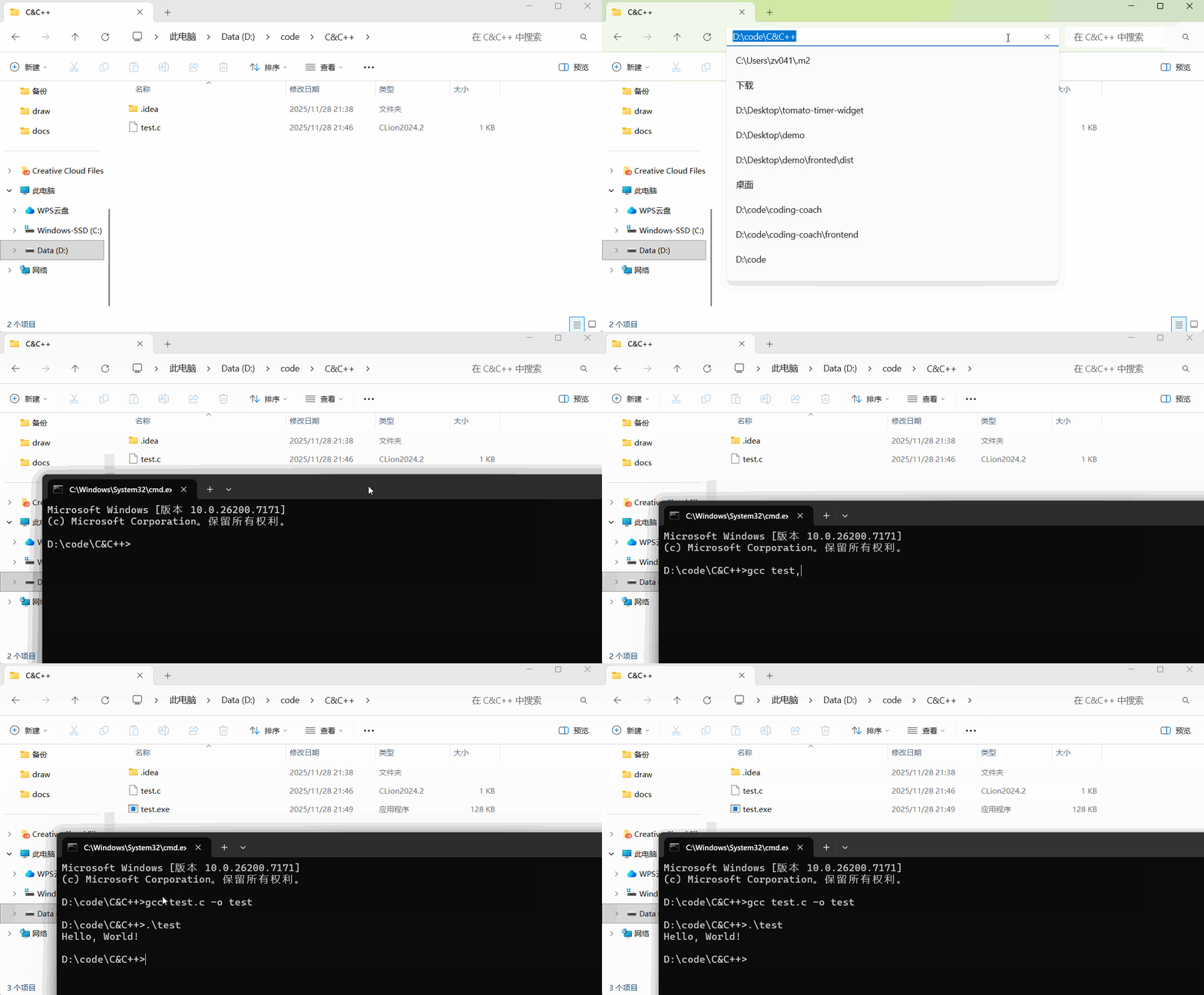
使用命令行编译和运行 C 文件:
假设你的 C 文件名为 test.c:
gcc test.c -o test   # 编译 C 文件
.\test               # 运行编译生成的可执行文件
**编译方式全家桶:gcc、make、CMake 到底谁干嘛
一句话理清三层关系:gcc 是干活的(编译器),make 是监工(按 Makefile 调度 gcc),CMake 是写监工手册的(按 CMakeLists.txt 生成 Makefile)。项目越大越往上层走。
第一层:编译器——gcc / g++(真正干编译的)
gcc test.c -o test 这一命令背后其实走了四步:
test.c → 预处理(展开 #include/#define)→ 编译(成汇编)→ 汇编(成二进制 .o)→ 链接(把 .o 和库拼成可执行文件)
分步执行就能看中间产物(有时排查问题要用):
gcc -E test.c -o test.i   # 预处理后停下
gcc -S test.i -o test.s   # 生成汇编
gcc -c test.s -o test.o   # 生成目标文件(二进制)
gcc test.o -o test        # 链接
日常最常用的参数:
| 参数 | 作用 |
|---|---|
-o 名字 |
指定输出文件名 |
-g |
带调试信息(配合 gdb / IDE 断点调试必加) |
-O2 |
优化级别(O0 不优化,O2 常用,O3 激进) |
-Wall |
打开全部常见警告(建议养成习惯) |
-std=c++17 |
指定语言标准(c99/c11/c++11/c++17/c++20) |
-I目录 -L目录 -l库名 |
指定头文件目录 / 库目录 / 链接哪个库(如 -lm 链数学库) |
💡 同层的其他编译器:clang/clang++(macOS 默认,报错信息更友好,用法跟 gcc 几乎一致)、MSVC 的 cl.exe(Visual Studio 内置,Windows 原生,参数风格完全不同)。Dev-C++ 里点编译,背后调的就是它内置的 MinGW gcc——和你在命令行敲 gcc 是同一个东西。
附:gdb 命令行调试三板斧
编译时加了 -g 的程序才能调。gdb test 进入后:
| 命令 | 作用 |
|---|---|
break main / b 12 |
在函数名 / 行号设断点 |
run |
开始跑,撞到断点停下 |
next / n |
单步(不进函数);step/s 会进函数 |
print 变量 |
看变量当前值 |
continue |
跑到下一个断点 |
quit |
退出 |
💡 日常做题用 Dev-C++ 的鼠标断点就够;gdb 是 Linux/服务器上没 IDE 时的保命技能,这六个命令能解决大半排查。
第二层:make + Makefile——工程多了不能全手敲
一个工程几十上百个 .c 文件,总不能每次手敲一长串 gcc。Makefile 就是把编译规则写下来,make 工具照着执行,而且只重编改过的文件(增量编译):
# Makefile 示例(注意缩进必须是 Tab)
test: main.o func.o
	gcc main.o func.o -o test

main.o: main.c
	gcc -c main.c

func.o: func.c
	gcc -c func.c

clean:
	rm *.o test
之后只需要敲 make(重新编译)/ make clean(清理)。
第三层:CMake——Makefile 也不想手写了
Makefile 的问题:换平台就得重写(Windows 下没有 make,MSVC 又有自己的 nmake)。CMake 的思路是——我写一份平台无关的 CMakeLists.txt,CMake 帮我生成当前平台的构建文件(Linux 生成 Makefile,Windows/CLion 生成对应工程),真正编译还是 gcc/MSVC 干:
# CMakeLists.txt 最小示例
cmake_minimum_required(VERSION 3.10)
project(Hello)

set(CMAKE_CXX_STANDARD 17)

add_executable(test main.c func.c)
命令行使用:
cmake -B build        # 在 build/ 目录生成构建文件
cmake --build build   # 实际编译
💡 所以 CLion 打开项目总是先跑 CMake——它默认就用 CMake 管理构建,
add_executable(test main.c func.c)这行就是告诉它"用这些源文件编译出 test"。Linux 课程/开源项目里看到"mkdir build && cmake .. && make"三板斧,就是这条链:CMake 生成 → make 执行 → gcc 干活。
| 层 | 工具 | 你写的文件 | 一句话 |
|---|---|---|---|
| 编译器 | gcc / clang / MSVC | —— | 真正把代码变可执行文件的 |
| 构建工具 | make | Makefile | 按规则调度编译,支持增量 |
| 构建系统生成器 | CMake | CMakeLists.txt | 一份配置,各平台生成各自的构建文件 |
工程级开发环境:CLion
对于需要进行 C/C++ 工程项目开发的用户,CLion 是一个非常合适的选择。CLion 是由 JetBrains 提供的集成开发环境,专门为 C 和 C++ 设计,支持 CMake 构建系统,具有强大的调试功能和智能代码补全。
- 集成 CMake 构建系统
- 高效的代码补全和重构功能
- 强大的调试器支持
- 支持多平台(Windows、Linux、macOS)
- 嵌入式开发支持(如 ESP32,使用 CLion 配合 PlatformIO 插件)
CLion 安装与配置
- 官网:CLion 官网下载
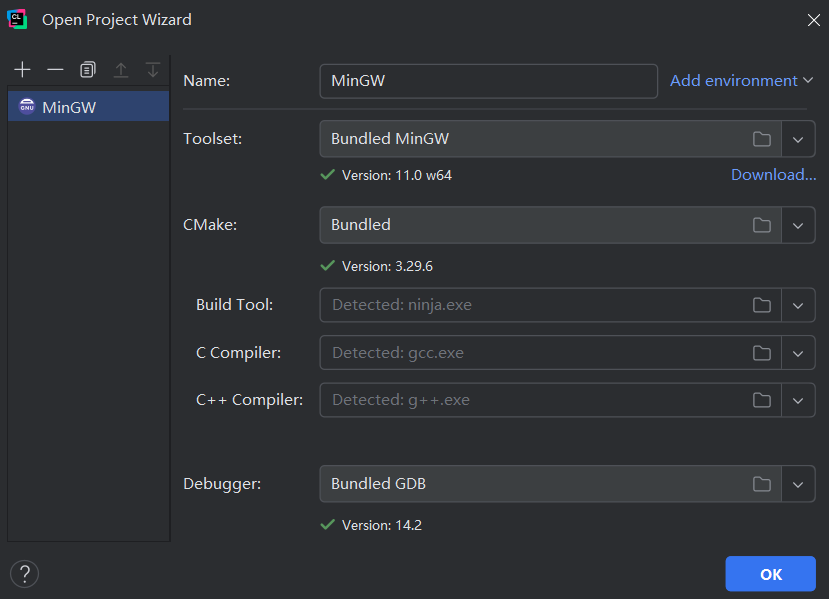
- 安装并启动 CLion 后,它会自动检测本地的编译工具链(如 MinGW、MSVC 或 Clang)
破解:
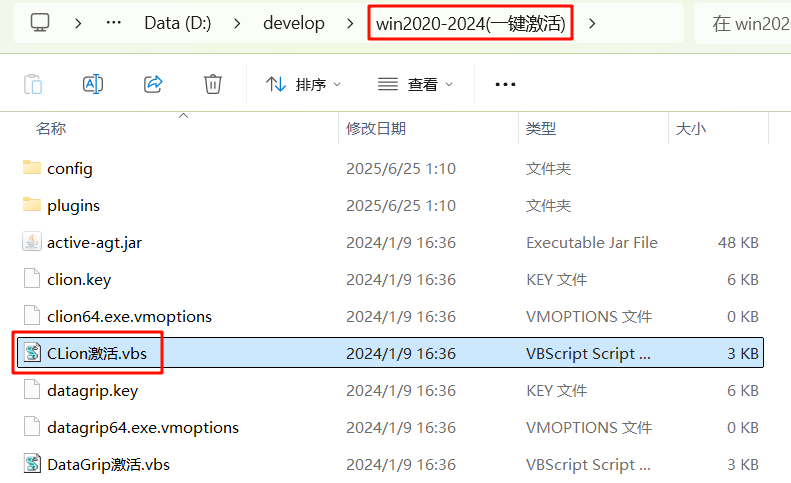
解压破解包 下载完clion后启动再关闭 然后运行这个脚本 再次打开clion即破解完成(至2099)
(破解包已丢——CLion 同样可以走学生认证拿官方授权,见总述篇)
微软 Visual Studio
开发 Windows 桌面应用、游戏开发(如使用 DirectX)等项目的好选择。它有强大的调试工具、界面设计器和对 Windows 原生开发的优化。
Visual Studio 安装与配置
- 官网:Visual Studio 官网下载
- 选择安装 Desktop development with C++ 工作负载,这样可以安装 MSVC 编译器。
暂无破解,而且非常庞大,不建议使用,除非是系统少了什么c环境才会用这个工具,之后学c#也会用到。
C相关图形库
⬅️ 工具安装与环境配置 🏠 00-工具与环境 ➡️ python 安装与配置
💬 评论